
安裝教學:如何在 TradingView 使用甜蜜點交易系統
一句話答案:甜蜜點交易系統是一支 TradingView 邀請制指標,不在公開的指標庫裡。你先加入 Discord 社群,找華哥本人(Discord ID: ukuk8585)申請 7 天試用;開通後,指標會出現在 TradingView「指標」視窗的「僅限邀請的腳本」分頁,點一下就加到圖上。TradingView 免費帳號就能掛這支指標、看圖、看信號。甜蜜點交易系統本身就內建信號提醒,這個功能一直都在;但 TradingView 免費帳號的「快訊」功能(也就是警報)是被 TradingView 鎖住的,帳號不能建立快訊,指標的提醒也就發揮不了作用。你的 TradingView 帳號已解鎖快訊功能時,點圖表上方工具列的「快訊」按鈕(快捷鍵 Alt + A)建立快訊、條件選這支指標,手機 App 就會同步收到通知。
開始之前:甜蜜點交易系統是邀請制指標,要先由華哥本人替你的 TradingView 帳號開通,你才看得到它。還沒開通的話,先照首頁的四個步驟加入 Discord 社群、申請 7 天試用,開通後再回到這一頁照著做。
指標怎麼加到圖上
甜蜜點交易系統是邀請制指標,不是公開腳本,所以不是在指標庫搜尋就能加。流程是:
- 加入 GemSpot Trading Community(甜蜜點交易社群)Discord。
- 在群裡找華哥本人申請試用,提供你的 TradingView 使用者名稱。華哥的 Discord 顯示名稱是「華哥Huabro(不會主動私訊你)」,ID 是 ukuk8585,只認這一個帳號。
- 開通後,打開 TradingView 圖表,點上方的「指標」,在「僅限邀請的腳本」分頁就會看到它,點一下加到圖上。
開通後 7 天內可以使用指標,期間你在社群裡有學員身分。
掛上去之後會看到什麼
圖上會多出幾樣東西,核心的是這幾樣:黃區(值得交易的時段)、快速均線與紅藍階梯(方向)、止盈目標區(空間)、Buy/Sell 信號(進場)。右上角還有一個儀表板,列出各週期的黃區狀態、結構方向、今日波動和建議手數比例。
每一個物件是什麼、怎麼看、怎麼用,網站的「系統圖解」頁有完整說明,建議把指標掛上去之前先看一遍。
信號通知怎麼設
TradingView 的「快訊」功能(也就是警報)可以在信號出現時通知你,不用一直盯著圖。甜蜜點交易系統本身就內建了提醒功能,一直都在,不需要另外付費解鎖;這些提醒要透過你 TradingView 帳號的快訊功能送出。TradingView 免費帳號的快訊功能是被 TradingView 鎖住的,帳號不能建立快訊,指標的提醒也就發揮不了作用。這是 TradingView 自己的帳號方案,跟甜蜜點交易系統的授權無關。
帳號解鎖快訊功能之後,設定步驟是:
- 先勾選要收的提醒。 主圖右下角、價格刻度左邊,有一個寫著「⚙」加上指標版本號(例如「⚙ v10」)的小按鈕,雙擊它就會打開指標設定。切到「輸入」分頁,往下捲到提醒那一區,勾選你要收的項目,按「確認」。
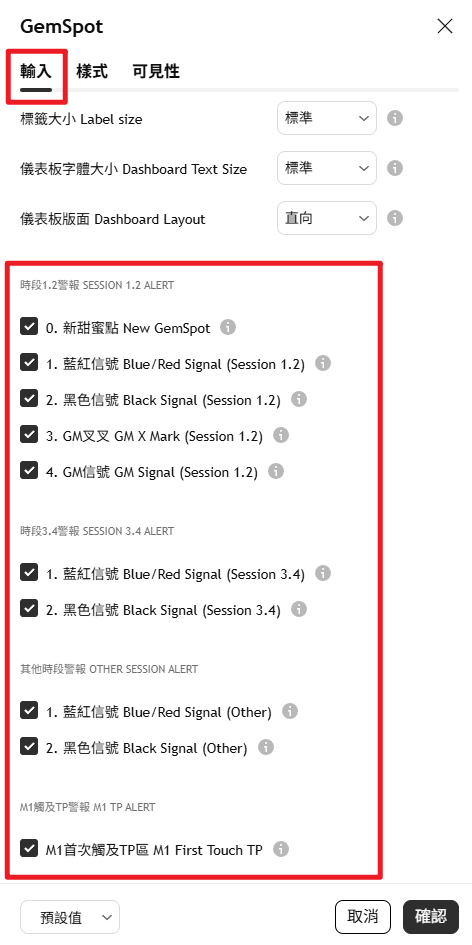
每一種提醒的意思:
- 新黃區出現(設定裡叫「新甜蜜點 New GemSpot」):圖上出現新的黃區時提醒你。
- 藍紅信號:主要的趨勢追蹤信號,藍色做多、紅色做空。
- 黑色信號:次要的趨勢追蹤信號,優先順序比藍紅信號低。
- GM 叉叉:帶叉叉的 K 線同時測到灰色塊邊緣與均線,比一般叉叉更重要。
- GM 信號:GM 叉叉的下一根 K 線,順著均線方向突破前一根高點或跌破前一根低點時出現。
- M1 首次觸及 TP 區:價格第一次碰到 TP 區時立刻提醒,不等收盤;四個 TP 區各提醒一次。
藍紅信號和黑色信號依時段分成三組:時段 1、2,時段 3、4,其他時段,各自勾選;新黃區、GM 叉叉、GM 信號只在時段 1、2。黃區第 1 時段的信號機會勝率最高,不想被通知吵太多,只勾時段 1、2 那一組就好。
M1 首次觸及 TP 區比較特別,它只在 1 分鐘圖上運作:這個提醒的快訊必須建在 1 分鐘圖上才收得到。建在 2 分鐘以上的圖表,這一項不會觸發,即使勾選了也一樣,但不會干擾其他提醒。所以想收到「M1 首次觸及 TP 區」的提醒,要另外在 1 分鐘圖建一個快訊,訊息寫 M1。
順序不能反過來。快訊建立的那一刻,會記住指標當下的勾選;之後再改勾選,已經建好的快訊不會跟著變,要刪掉重建。
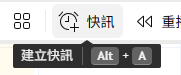
- 點圖表上方工具列的「快訊」按鈕(鬧鐘圖示),或按快捷鍵 Alt + A,打開「建立快訊」視窗。
- 在「建立快訊」視窗裡,照圖上的編號依序設定:
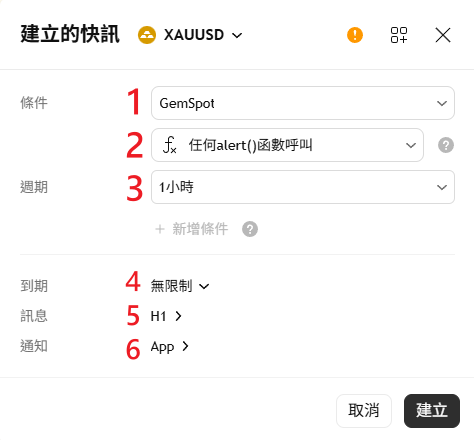
- 1 條件:選甜蜜點交易系統,指標名稱是 GemSpot。
- 2:選「任何alert()函數呼叫」。這樣第 1 步勾選的提醒,都會透過這一個快訊送出。
- 3 週期:選你要收提醒的那個圖表週期,例如「1小時」。
- 4 到期:選「無限制」,快訊就不會過一段時間自己停掉。
- 5 訊息:寫上同一個週期,例如「H1」。你可以替好幾個週期各建一個快訊,訊息沒寫週期,通知跳出來時就分不出是哪個週期的信號。
- 6 通知:點進去設定通知方式,見下一步。
- 點第 6 格「通知」,會打開通知設定:
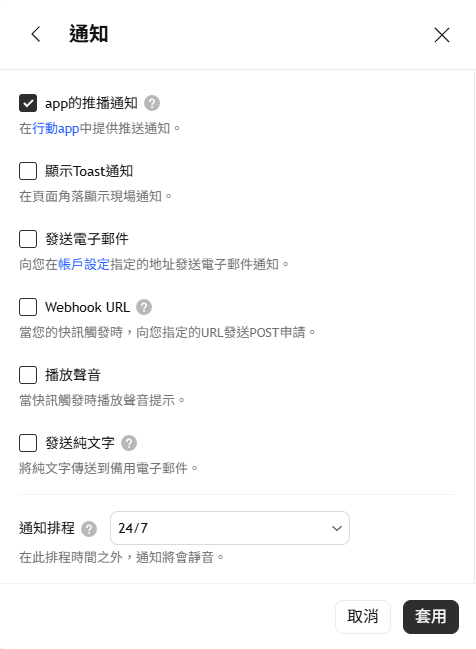
- app的推播通知:勾選後手機就會收到推播。手機要先裝 TradingView 的 App,並登入同一個帳號。也可以加勾「發送電子郵件」或「播放聲音」。
- 通知排程:預設是 24/7。你可以改成只在自己方便看盤的時段通知,排程時間之外的通知會靜音,睡覺時就不會被吵醒。
設定好按「套用」回到建立快訊視窗,再按「建立」,這個快訊就完成了。
TradingView 各付費等級能同時開的快訊數量不同。每個週期佔一個快訊,數量不夠用時,先建你主要操作的一兩個週期。
用免費帳號的話,就照自己的生活節奏定時打開圖表,看有沒有黃區。網站「系統圖解」頁的週期切換器會告訴你,每個週期大約多久要看一眼。
社群學習區第 6 個頻道「設定 TradingView 信號通知」有逐步截圖。
手機能不能看
可以。TradingView 的手機 App 會同步你的圖表版面,指標也會一起出現。
儀表板在手機上會比較佔空間,建議在指標設定裡把儀表板字級調到最小;如果覺得儀表板擋到 K 線,可以在指標名稱上按右鍵選「移動到 → 新窗格」,面板會移到下方獨立窗格,線段、信號、色塊仍留在主圖。
幾個新手常卡住的地方
指標加上去了,但圖上看不到黃區。 多半是你看的週期現在沒有黃區。黃區沒亮本來就什麼都不用做,切到 1 小時圖看看有沒有黃區。
價格刻度被撐得很扁。 在小週期上,離現價很遠的每日高低點線會把自動縮放撐開。在價格刻度上按右鍵,勾「僅縮放價格圖表」就好。
信號出現了,但沒有收到通知。 先確認你的 TradingView 帳號已解鎖快訊功能,再檢查快訊的「週期」是不是你要的那個週期、「訊息」有沒有寫上同一個週期,「通知」設定裡有沒有勾「app的推播通知」,「通知排程」有沒有把這個時段設成靜音,以及手機本身有沒有允許 TradingView App 發通知。
常見問題
TradingView 免費帳號夠用嗎?
看圖夠用,要收信號通知就不夠。免費帳號就能掛這支指標,看圖、看信號都沒問題,只是不能建立快訊,所以收不到信號提醒。免費帳號另外的限制在「同一張圖能疊幾個指標」和「能同時開幾張圖」。只掛甜蜜點交易系統一支、自己定時打開圖表看信號,免費版就夠用;想讓信號出現時主動通知你,或想同時開多張圖、疊多個指標,再考慮升級 TradingView 自己的付費方案。
試用結束後指標會怎樣?
指標會從你的「僅限邀請的腳本」清單消失,不會影響你其他的圖表設定。
可以用同一個帳號在電腦和手機看嗎?
可以,TradingView 帳號是跨裝置同步的。
一定要先看影片才能試用嗎?
不是硬性規定,但先看過影片再掛指標,試用那 7 天你才知道自己在看什麼。
準備好了就加入 GemSpot Trading Community(甜蜜點交易社群)Discord,先看學習區的影片,再申請 7 天免費試用。
任何交易系統或指標皆無法保證獲利,極端情況下可能損失全部投入本金,請僅以能承受全部損失之資金參與市場。本頁內容僅供教育與資訊參考,不構成投資建議或招攬。